DGX Sparkでゼロから始めるAIワークステーション
音声と手でPC操作すれば仕事が2倍速くなる説、ローカルAIでComputer Useしてみよう
2026年11月25日 07:00

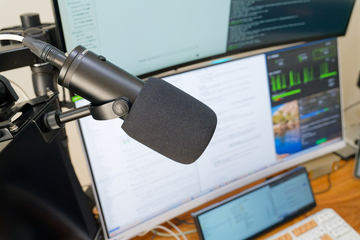
前々回の本連載で、NVIDIAのオープンな音声認識モデル「Nemotron 3.5 ASR」などを使った音声入力メモツールを作りました。
せっかくなのでこの仕組みを活かして他のことに応用したい! テキスト入力だけでなく、デスクトップ操作も丸ごと操作できるようにしたらもっと役立つのでは? なんて思いました。
うまくいけば、音声と手による二重の操作を並行させて、仕事を2倍速くこなせるかも! きっとそうだ! ということで、チャレンジしてみることにしました。
リアルタイム音声認識~テキスト入力のシステムを応用しよう
前々回の仕組みを改めて簡単に説明すると、以下のようなものでした。
1. 普段の仕事PCでマイクから音声入力する
2. DGX Sparkで音声をテキスト化し、整形する
3. 仕事PCのウィンドウに整形テキストを表示する
4. コピーして他のアプリに貼り付けて使う

音声はNemotron 3.5 ASRを使ってリアルタイムに解析。Nemotron 3 Diarizationという話者分離(複数人のセリフを別々に認識する)モデルも利用することで、自分の声以外を無視して精度を上げられるようにしました。最終的にQwen3.6-35B-A3B-NVFP4でテキストを清書して画面表示します。

全てローカル処理のため、音声や文字データがインターネットに流れることがない、というのがメリットです。ただ、単に音声をテキストにするだけなので、実際にそのテキストを活用するにはコピー&ペーストが必要でした(コピー自体は音声入力でもできるようにしていましたが)。
今になって考えると、これではちょっと弱い。もっとできることの幅を広げないと実用しにくいところがあります。であれば、デスクトップごと音声で操作できるようにしたら実用に近づくのでは、と思ったわけです。
しかし、デスクトップを操作するには、その操作を行なう仕組みも別途必要です。DGX Spark上のAIモデルはあくまでも推論(判断)をするだけであって、デスクトップ操作に欠かせないキーボードやマウスは直接コントロールできません。
AIにデスクトップを操作させる方法と、注意点
それを補うツールがあります。「Cua Driver」というソフトウェアです。外部のAIツールなどと連携する際に使われる「MCP」の仕組みを介して、キーボード・マウス操作ができるものとなっています。

たとえば「WebブラウザでAI Watchにアクセスして」と指示したら、AIツールがMCPでCua Driverと通信して指示を出し、Microsoft Edgeなどをショートカットから起動して、AI Watchを検索(もしくはURLをタイプ)してアクセスする、というのが期待する動きとなります。
要するに、DGX Spark上のローカルAI処理と組み合わせることで、ChatGPTやClaudeのデスクトップアプリで使えるComputer Use(「コンピューターの使用」、または「コンピューター操作」)に近い機能を実現できる、というわけです。

ただし、AIにデスクトップを操作させるにあたっては下記の通り3つほど注意点があります。
・Cua Driverは「stdio型」で、ローカルPCで動かすのが基本
・ユーザーの操作と並列で動かすとバッティングする場合がある
・AIが操作できる範囲を制限するなど暴走対策が必要
MCPには主に2つの通信方式があります。「stdio型」と「HTTP型」です。簡単に言うと、前者のstdio型は基本的に端末内で動かすもので、後者はネットワーク上のMCPサーバーを介して他のシステムの操作ができるもの、となっています。
Cua Driverはstdio型なので、一般的にはCua Driverを置いた端末内で動かすことになります。そのため、別端末であるDGX Sparkからどのようにして指示を飛ばすか、という部分も一緒に考える必要があります。
また、Cua Driverによるキーボード・マウス操作は、ユーザーの操作と取り合いになることがあります。今回は「AIにもデスクトップ操作させたら仕事が2倍速くなるかも!」というのがテーマなので、それが不可能となると企画倒れ待ったなしです。
3つ目の制限・暴走対策は、最初の段階から考慮しておいた方が良いポイントです。当然ながら音声で入力した内容をそのまま正確にAIが受け取るとは限らず、常に害のないように操作してくれることも保証されません。テキスト化したときに意図しない命令になってしまったり、そうならなくても指示から逸脱した操作になったりすることが考えられます。
Cua Driverは、それを防ぐために特定のアプリや画面範囲のみ操作を受け入れるようにする機構を備えています。操作したい対象が特定のアプリだけなのであれば、デスクトップ全体ではなく、限定した範囲に絞って操作させることで一定の安全を保てるでしょう。
どう対策して、どう実装したのか
今回、それらの対策として、デスクトップPCそのものを操作させるのではなく、その中で動くVM(Hyper-Vを使用した仮想環境のWindows)を1つ用意し、Cua Driverを常駐させて動かすことにしました。図にすると下記のようになります。

音声入力するデスクトップPCのVM以外の部分と、DGX Sparkの役割・処理は、以前のテキスト入力だけできるバージョンと大きくは変わりません。
変わっているのは、DGX Spark側にVMを操作するためだけの小さなエージェントを追加していること。それがデスクトップPCにSSHで接続し、さらにそこからもう一段SSHでVMにつないで、MCPでCua Driverを動かす、という部分も追加しています。
操作の及ぶ範囲をVMに閉じ込めることで、ユーザー(筆者)はいつも通りデスクトップPCを利用でき、同時にローカルAIによるVMの操作も妨げることなく実行できます。万が一暴走しても、VMの中だけなので被害を抑えられるでしょう。

プラスして、ボタン操作で即座に強制停止させるエマージェンシーなボタンも用意することにしました。AIがデスクトップを操作している最中でも、音声による指示の途中でも、ボタンを押せばすぐ止まるようにすることで、より安全になるはずです。

ということで、おなじみのClaude Codeを使って以前のプログラムを改修し、音声でVMのデスクトップを操作できるようにしてみました。DGX Spark、デスクトップPC、VMと、3つの独立した環境があり、それぞれで異なるプログラムを動かすことになるので、開発の手順は少し複雑です。
1つ1つの環境でコーディングエージェントを立ち上げて、そこで指示するのは手間がかかりすぎます。なので、先ほどの図と似た形で3つの環境をSSHで接続し、指揮(PM)はデスクトップPC上のClaude Code(デスクトップアプリ版)が、コーディングやテストなどの実作業はDGX Spark上のClaude Code(CLI版)が担当して、互いにやり取りして進められるようにしました。

この2者間では、インターネットを経由させるのではなく、LAN内で1つのテキストファイルを通じて直接的に情報交換させています(連絡ボード方式、と言えるかもしれません)。こうすると、ユーザーが個別に指示する必要がなくなり、目標を達成するまで協調して自律的に動かせるようにもなります。
ほかにも連携させる手段はありますが、大量の指示でもスムーズにやりとりできるのが連絡ボード方式のメリットです。GitHubを介して同期するような方法と比べて、タイムラグやネットワーク(サーバー)負荷を減らすこともできます。
クライアントアプリとサーバーアプリを各環境で作るようなときにもおすすめですし、Claude CodeとCodexのように、複数の異なるコーディングツールを連携させたいシチュエーションでも使えます。

音声入力版ローカルComputer Useができた!
このシステムを動かしてみると、音声入力~デスクトップ操作をしている間は推論のためにDGX SparkのGPU負荷は100%近くまで上がります。が、消費メモリは60GB弱。メモリ64GB版のDGX SparkやRTX Sparkでも動かせそうです。
実際の動作としては、音声入力後、数秒待ってからキーボード・マウス操作が走る、という感じで、許容範囲内のレスポンスかと思います。ちなみに音声からテキスト化した内容に誤認識があっても、ある程度はAIが推測して補正しながら動いてくれます。

100%完璧に思った通りに動いてくれる、というわけではないものの、Webブラウザを含むアプリも、デスクトップ自体も、ちゃんと操作可能。「AI Watchにアクセスして、最新記事を開いて」のようなタスクもこなせます。本当に仕事が2倍速になるかと言えば、まだまだチューニングが必要ですし、人間のマルチタスク能力も上げないとダメそうですが……。
でも、さらに機能追加し、取得した情報を別途データベースに保存させて後でデータを再利用するのも面白そうです。反対に音声入力は省いて、まとまった指示をプロンプトで渡すインターフェイスにすれば、シンプルなローカルAI版Computer Useとして活用できたりもするのではないでしょうか。

URL
- 🔗Cua Driver: background computer use for AI agents | Cua
https://cua.ai/cua-driver - 🔗nvidia/nemotron-3.5-asr-streaming-0.6b・Hugging Face
https://huggingface.co/nvidia/nemotron-3.5-asr-streaming-0.6b - 🔗nvidia/Nemotron-3-Diarization・Hugging Face
https://huggingface.co/nvidia/Nemotron-3-Diarization - 🔗DGX Spark
https://www.nvidia.com/ja-jp/products/workstations/dgx-spark/